
Photoshop GIF画像をレイヤー化して再編集する方法
この記事は2013年4月に公開したものです(13年以上前)。当時の情報にもとづいており、現在の仕様とは異なる場合があります。
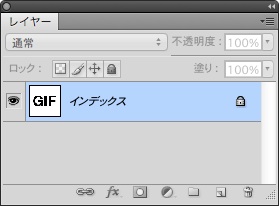
GIF画像を Photoshop で開くとレイヤー名が「インデックス」となっており、レイヤーの編集ができません。GIF画像を再編集するには、レイヤー化する必要があります。カラーモードを「インデックスカラー」から「RGBカラー」などに変更することでGIF画像をレイヤー化することができます。
カラーモードを変更してGIF画像をレイヤー化する手順
レイヤー名「インデックス」の状態。
1.メニューバーの「イメージ」から「モード」へマウスオン。
「インデックスカラー」にチェックが付いています。
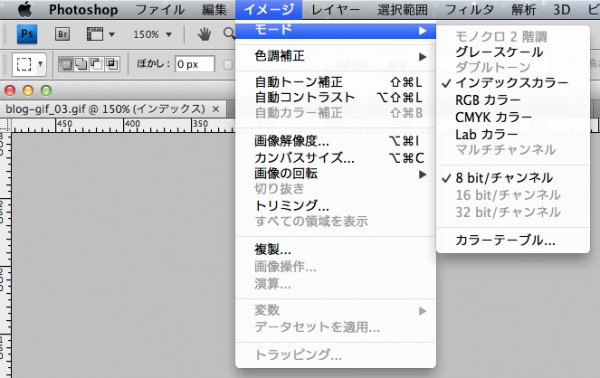
2.用途に合わせて「グレースケール」「RGBカラー」「CMYKカラー」「Labカラー」のいずれかを選択。
レイヤー名が「インデックス」から「背景」に変わります。
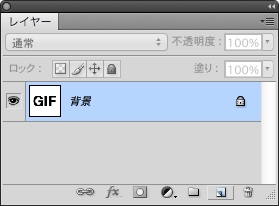
「背景」レイヤーを新規レイヤーにする、もしくはレイヤーを足してGIF画像を編集してください。
「グレースケール」「RGBカラー」「CMYKカラー」「Labカラー」の用途
- 「グレースケール」 画像をグレーのモノクロで編集したい場合に選択
- 「RGBカラー」 ディスプレイで表示する画像を作成する場合に選択
- 「CMYKカラー」 印刷する画像を作成する場合に選択
- 「Labカラー」 モニターやプリンターなどデバイスに依存しない画像を作成する場合
ウェブサイトの制作・改善や、社内の困りごとのご相談を承っています。
相談してみる